
 ミミレイドン
ボス、おはようございます!
今朝のテーマは何でしょうか?
 新屋賢人
新屋賢人今朝は個人が初めて電子申告を行う場合の手順について、整理して行きたいと思います。
 ミミレイドン
電子申告に切り替えたいとは考えているけど、最初のハードルって結構高いですもんね。
新屋賢人約1ヶ月後からは個人の確定申告が始まります。
税務署の長い列に並ぶ時代はもう終わり、今や自宅から一歩も出ずにスマホやパソコンで完結できる「e-Tax(電子申告)」が主流となっています。実際に、約4人に3人がe-Taxを利用していると言われております。
「難しそう……」と不安に思う初めての方向けに電子申告の手順を解説します。
なお、本日からはしばらく、確定申告シリーズをお届けしたいと考えています。その第1弾として、初めての電子申告の手順を見ていきましょう。
1.はじめに:なぜ電子申告を選ぶべきか
(1).電子申告のメリット
e-Taxには、紙の申告にはない圧倒的なメリットがあります。
- 24時間いつでも申告可能
メンテナンス時間を除き、夜間や休日でも自宅から送信できます。 - 税務署に行かなくてよい
混雑する申告会場での待ち時間や移動の手間、郵送コストがゼロになります。 - 還付がスピーディー
紙の申告では1ヶ月〜1ヶ月半かかりますが、e-Taxなら約2〜3週間で還付金が振り込まれます。 - 添付書類の提出省略
医療費の領収書や保険料控除証明書など、多くの書類の提出・提示を省略できます(5年間の保管義務はあります)
新屋賢人確定申告時期の税務署はとても並びますからね。それがないだけでも大きなメリットです!青色申告特別控除の特典については、後ほどご説明いたします。
(2).紙申告との違い
最も大きな違いは、令和7年(2025年)1月より、紙の申告書の控えに対する「収受日付印(受付印)」の押印が廃止された点です。e-Taxであれば、送信後に届く「受信通知」が申告の確実な証拠となり、融資などの手続きでもそのまま利用できるため、今の時代は電子申告の方が安心です。
新屋賢人紙申告の場合、収受印がもらえなくなったことにより、本人の手元に確定申告書を提出した証拠がなくなってしまいます。つまり、本人は確定申告書提出したつもりでも、なんらかのトラブルで提出ができていなかった場合には、未申告の状態となりますので、後日、税務署より附帯税(無申告加算税・延滞税等)が課される可能性もあります。
(3).初めてでも安心して取り組める理由
「確定申告書等作成コーナー」を使えば、画面の指示に従って金額を入力するだけで税額が自動計算されます。計算ミスや記入漏れを防げるため、実は初心者こそe-Taxを活用すべきなのです。
新屋賢人確かに税額は自動計算されますが、入力箇所や入力方法を誤ると誤った税額が自動計算されますので、複雑な申告を行う場合には税理士に確認しながら進めることをお勧めします。
2.電子申告に必要な準備
e-Taxは「事前準備が9割」です。以下のものを揃えましょう。
(1).マイナンバーカードの取得
本人確認と電子署名に必須です。暗証番号(数字4桁と英数字6〜16桁)が必要ですので、事前に確認しておきましょう。
新屋賢人以前は「ID・パスワード方式」もありましたが、2025年10月1日に新規発行が停止されました。今後は「マイナンバーカード方式」が標準となります。マイナンバーカードが無い方は早めに発行手続きを進めましょう。マイナンバーカードの交付申請については、「マイナンバーカードの交付申請 」をご覧ください。
(2).ICカードリーダー/スマホ対応環境
確定申告をパソコンで進める際、避けては通れないのが「ICカードリーダー」の準備です。
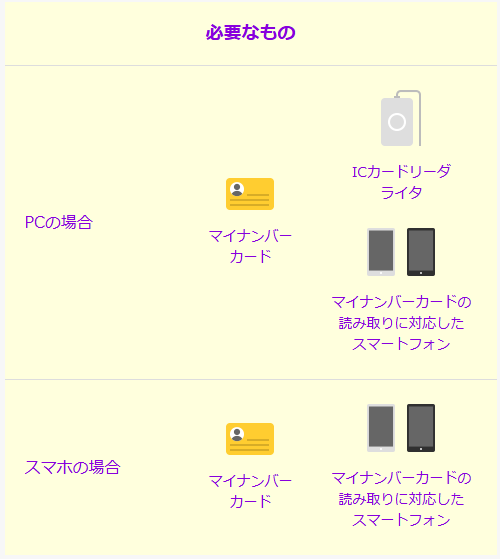
• スマホの場合: マイナンバーカードの読み取りに対応した機種(NFC対応)が必要です。
• パソコンの場合: ICカードリーダーを使用するか、スマホをリーダー代わりにして読み取る方法があります。
① ICカードリーダーが必要なのはどんな時?
e-Tax(電子申告)には「マイナンバーカード方式」と「ID・パスワード方式」がありますが、現在はマイナンバーカード方式が標準です。 パソコンを使ってこの方式で申告する場合、カード内のICチップ情報を読み取るためにICカードリーダーが必要となります。
ただし、最近は「マイナンバーカード対応のスマートフォン」をICカードリーダーの代わりとして使うことも可能です。
1.ICカードリーダーがおすすめな人
- 通信の安定性を重視する人
- スマホの操作や電池残量を気にしたくない人
- 毎年PCでじっくり作業をしたい人
2.スマホ代用がおすすめな人
- 新しく機材を買いたくない人
- 対応スマホ(iPhone 7以降や主要なAndroid)を持っている人
②ICカードリーダーの選び方とおすすめ機種
ICカードリーダーなら何でも良いわけではありません。必ず「マイナンバーカード(公的個人認証サービス)」に対応したものを選んでください。
代表的なおすすめ機種は以下の通りです。
- SONY:PaSoRi(パソリ) RC-380(定番の人気モデル)
- NTTコミュニケーションズ:ACR39-NTTCom
- I-O DATA:USB-ICCRW2
価格は安いものなら1,000円程度から購入可能ですが、信頼性を求めるなら数千円のメーカー品が安心です。
ICカードリーダーの対応機種や利用方法に関しては、公的個人認証サービスポータルサイトをご確認ください。
③使用前の「3つのセットアップ」
ICカードリーダーを買ってきてUSBに刺すだけでは動かないことがあります。以下の準備を忘れずに行いましょう。
- ドライバーのインストール
メーカーのサイトから、お使いのOS(Windows 11など)に合った最新のドライバーをダウンロードしてインストールします。 - 利用者クライアントソフト(JPKIソフト)の導入
公的個人認証サービスを利用するための専用ソフトです。これを入れないとカードを認識できません。
JPKI利用者ソフトのダウンロード - ブラウザの拡張機能
e-Taxソフト(WEB版)などを使う場合、「事前準備セットアップツール」や拡張機能の追加が求められます。
④よくあるトラブルと解決策
「カードを認識しない!」というトラブルは非常に多いです。焦る前に以下をチェックしてください。
- パスワードのロックに注意
ログイン時の暗証番号(数字4桁)は3回、署名用(英数字6〜16桁)は5回間違えるとロックがかかり、市区町村の窓口に行かないと解除できません。 - 有効期限の確認
マイナンバーカード本体の期限は10年(18歳以上)ですが、中の電子証明書の有効期限は「発行から5回目の誕生日」までです。期限が切れているとe-Taxは使えません。 - ソフトの更新
昨年使えたリーダーが使えない場合、古いバージョンのソフトが原因のことがあります。最新版に更新しましょう。
⑤最新トレンド:カードリーダー不要の時代へ?
実は今、「物理的な読み取り」が不要になる大きな変革が起きています。
- スマホ用電子証明書(Android対応済み、iPhoneは令和8年1月〜)
事前にスマホ内に電子証明書をダウンロードしておけば、カードをかざさなくても生体認証(顔認証や指紋認証)だけでログインや送信が可能になります。詳しい内容は、マイナポータルの「スマホ用電子証明書の利用申請を行う」をご覧ください。また、マイナポータルアプリに対応しているスマートフォンについては、こちらのマイナポータルサイト「よくあるご質問(No.2587)」をご覧ください。 - QRコード認証
パソコン画面のQRコードをスマホのマイナポータルアプリで読み取ることで、ICカードリーダーなしでPC申告を進める方法も普及しています。QRコード認証につきましては、国税庁の「QRコード認証とは」をご覧ください。
(3).利用者識別番号の取得(その他事前準備補足)
初心者の方が最初につまずきやすい「利用者識別番号」の取得方法を解説します。
①利用者識別番号(ID)を取得
e-Taxを利用するには、16桁の「利用者識別番号」が必須です。 利用者識別番号の取得方法はいくつかあり、以前はマイナンバーカードがなくても申告できる「ID・パスワード方式」のためのID発行が行われていましたが、2025年10月1日に新規発行が停止されましたので、主流となる、マイナンバーカードを用いた方法を確認します。
●マイナンバーカードでオンライン登録(推奨)
「確定申告書等作成コーナー」や「e-TAX」などのログイン画面で、マイナンバーカードを読み取り、利用者情報を登録することで即時発行されます。
以下はe-TAXの画面ですが、画面右上のログインボタンをクリックします。

「初めての方はアカウント作成」をクリックして進みます。

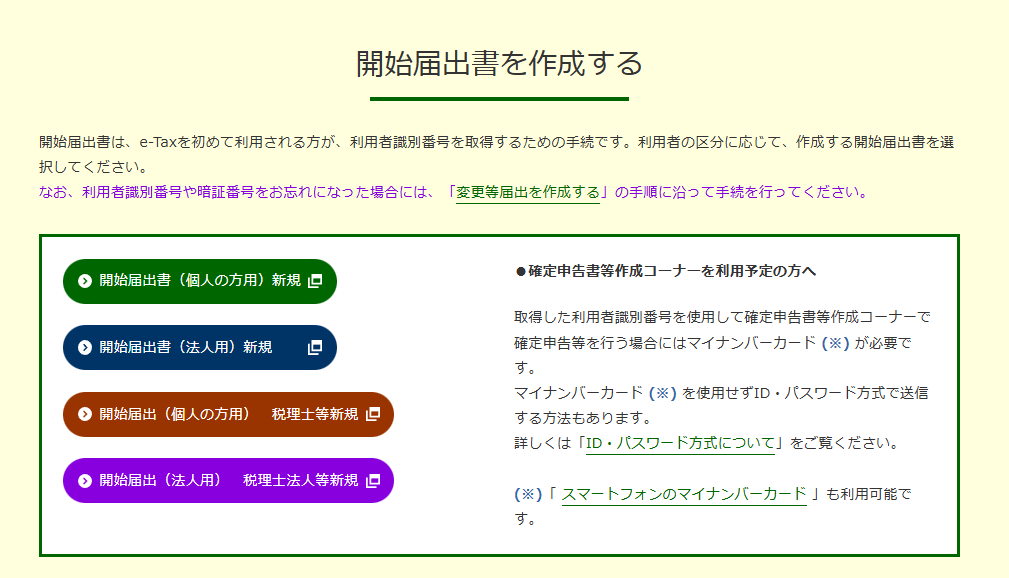
「開始届出書(個人の方用)新規」をクリックします。
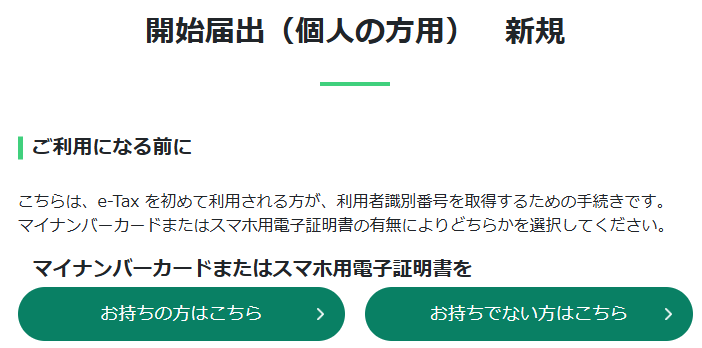
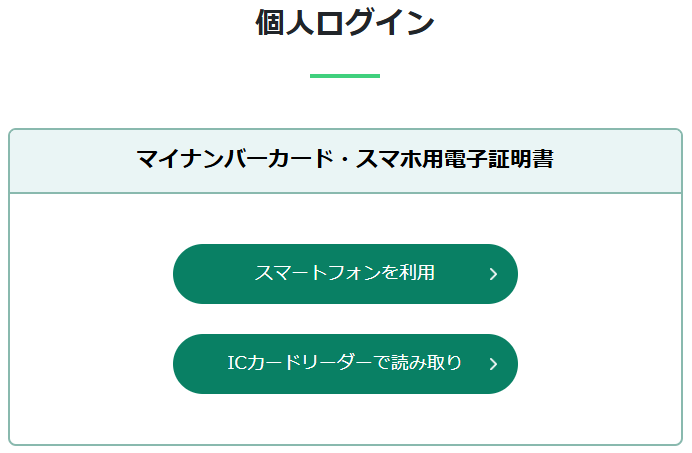
マイナンバーカードまたはスマホ用電子証明書を「お持ちの方はこちら」をクリックします。
マイナンバーカードについてスマートフォンを利用する方法かICカードリーダーで読み取る方法のどちらかを選択し、その後はサイトの指示の通り進めていけば利用者識別番号を取得することができます。
②デバイスごとの「事前準備セットアップ」
利用する端末によって、インストールすべきツールが異なります。
(1) パソコン(Windows / Mac)で作成する場合
- 事前準備セットアップツールの導入
e-Taxソフト(WEB版)などを使用する際、専用のツールをダウンロードしてインストールする必要があります。 - ブラウザ拡張機能(e-Tax AP)
EdgeやChromeを使用する場合、ブラウザに拡張機能を追加しなければカードの読み取りができません。 - ICカードリーダーの準備
先述の通り、リーダーを使用する場合は、メーカーが提供する最新の「ドライバ」と、公的個人認証サービスのための「JPKI利用者ソフト」のインストールを忘れずに行いましょう。
(2) スマートフォンで作成する場合
- マイナポータルアプリ
マイナンバーカードの読み取りと本人認証のために、必ずインストールが必要です。 - 環境確認
iPhoneならiOS 16.7以降、AndroidならOS 12.0以降といった推奨環境を満たしているか確認しましょう。
③暗証番号(パスワード)の最終チェック
セットアップ中に必ず求められるのがカードのパスワードです。連続で間違えるとロックがかかり、役所の窓口に行かないと解除できないため、事前に手元に控えておきましょう。
- 利用者証明用電子証明書(数字4桁)
ログイン時に使用します。3回ミスでロックされます。 - 署名用電子証明書(英数字6〜16文字)
申告書を送信する際の「電子署名」に使用します。5回ミスでロックされます。
(4).e-Taxソフトや国税庁の確定申告書作成コーナー
初めて電子申告を行う方は、国税庁ホームページの「確定申告書等作成コーナー」を利用するのが最も簡単でおすすめです。
3.電子申告の基本的な流れ
事前準備が完了したら、後は申告書を作成して、電子署名を付し、送信するだけになります。
簡単にではありますが、電子申告の流れは以下の通りです。
(1).国税庁「確定申告書作成コーナー」にアクセス
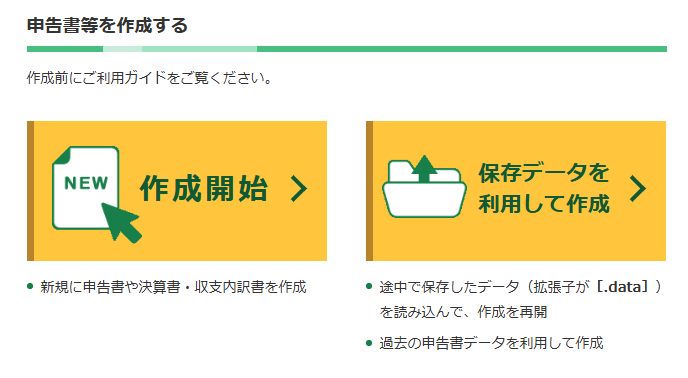
国税庁公式サイトの「確定申告書等作成コーナー」にアクセスし、「作成開始」をクリックします。
(2).申告書を作成
給与所得や事業所得、各種控除(医療費やふるさと納税など)を入力します。マイナポータル連携を使えば、これらのデータを自動取得・自動入力することも可能です。
具体的な作成方法の詳細については、 各ソフト・コーナーのマニュアル や「よくある質問」をご確認ください。
(3).電子署名(マイナンバーカード認証)
申告書の各数値を入力完了後、ご自身が作成した書類であることを証明するために、スマホやカードリーダーでマイナンバーカードを読み取り、署名用パスワードを入力して電子署名を付与します。
(4).e-Taxで送信
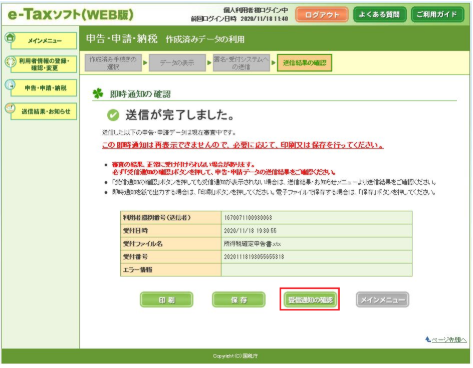
送信ボタンをタップし、データが正常に税務署へ届いたことを確認します。
右のような画面が出たら送信完了です。
(5).送信結果の確認(受信通知の保存)
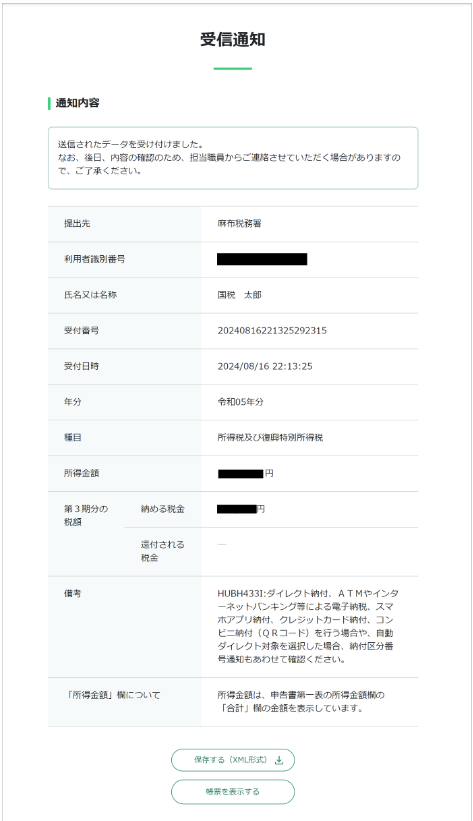
メッセージボックスに格納される「受信通知」を表示し、PDFとして保存、または印刷して大切に保管します。
受信通知は右の画像と同様のものとなります。収受印の代わりになりますので、忘れずに保存しましょう!
4.よくあるつまずきポイントと解決策
(1).マイナンバーカードが読み取れない
- スマホのケースを外す、カードをかざす位置を微調整する(iPhoneは本体上部など)ことで改善することが多いです。
- PCの場合はICカードリーダーのドライバが最新か確認し、ブラウザの拡張機能が有効になっているかチェックしてください。
(2).利用者識別番号が分からない
e-Taxにマイナンバーカードでログインすれば、マイページからいつでも確認可能です。初めての方は、作成コーナーの登録過程で新しく取得できます。
(3).添付書類の扱い
e-Taxでは多くの書類の提出を省略できますが、住宅ローン控除(1年目)など一部の書類はPDF(イメージデータ)で提出するか、別途郵送する必要があります。送信票の「別途提出」欄に○があるか必ず確認しましょう。
(4).送信後の控えの保存方法
送信後の控えは必ずPDFで保存しましょう。 確定申告書等作成コーナーのサイト上にはデータが残らないため、その場でダウンロードし、クラウドストレージやPC内に保存するのが鉄則です。
5.電子申告で受けられる特典
(1).青色申告特別控除65万円の適用(電子申告必須)
個人事業主の方が最大65万円の控除を受けるためには、複式簿記による記帳に加え、e-Taxでの電子申告(または優良な電子帳簿保存)が必須要件です。紙で提出すると控除額が55万円に下がってしまうため、10万円の節税チャンスを逃さないようにしましょう。
新屋賢人令和7年12月に公表された令和8年度税制改正大綱において、青色申告特別控除の見直しが掲載されておりました。こちらの記事で解説しておりますので、よろしければご覧ください。具体的には、令和9年分以降、申告書を紙で提出する場合、控除額が10万円に下がってしまう可能性があります。
【町田市の税理士が解説】令和8年度税制改正大綱の概要について:個人課税編
(2).還付金の振込が早い
前述の通り、紙申告より約1ヶ月早くお金が戻ってきます。
(3).書類の提出・保存が簡略化される
マイナポータル連携により、1年間の医療費やふるさと納税、iDeCoなどの情報を自動入力できるため、手入力の手間とミスを大幅に削減できます。
6.初めてでも安心して進めるためのコツ
(1).事前準備は余裕を持って行う
マイナンバーカードの発行や電子証明書の更新には時間がかかる場合があります。直前に慌てないよう早めに動くのが正解です。
(2).国税庁の「事前準備セットアップツール」を活用
PC環境の確認は、申告期間が始まる前でも可能です。1月から準備をスタートしましょう!
(3).入力は一気にやらず、少しずつ保存しながら進める
通信エラーや操作ミスでデータが消えるのを防ぐため、区切りの良いところで「入力データを保存」ボタンを押し、ファイルをダウンロードしておきましょう。
(4).不安なら税理士やサポート窓口に相談
不明点は国税庁のチャットボット「ふたば」への相談や、ヘルプデスクへの電話も活用できます。ただ、お電話での相談には限界があり、個別具体的な質問は断られます(チャットボットもヘルプデスクも責任は負いません。後日、税務署から指摘があった場合でも、ヘルプデスクの指示に従ったという言い訳は通用しません)。各個人の状況によって、申告や税務判断は異なりますので、税理士に相談することがおすすめです。
7.まとめ:電子申告は慣れれば簡単
初めての電子申告は、機材の準備や初期設定に少し時間がかかるかもしれません。しかし、一度設定してしまえば2回目以降は驚くほどスムーズになります。
大きな節税メリットを享受でき、事務作業の効率も格段に上がるe-Tax。「初めての一歩」を踏み出すことこそが、最大のハードルであり、最大の成功への近道です。
ご自身で電子申告が出来る便利な時代になりましたが、申告書を作成するために税務の知識が必要なのは変わりません。ご依頼をいただければ、税理士として正確な申告書の作成・提出することをお約束いたしますので、お気軽にこちらまでご連絡ください。
新屋賢人ちなみに、税理士がe-Taxで申告を行う場合、自身の確定申告や関与先(クライアント)の代理送信において、マイナンバーカードの代わりに「税理士用電子証明書」を使用することが可能です。
以下に、税理士における電子証明書の取り扱いについて、簡単に整理します。
1. 税理士用電子証明書での申告が可能
税理士は、日本税理士会連合会が発行する「税理士用電子証明書」をe-Taxに登録して利用します。この証明書は、e-Taxにおいて「確かに本人が(または正当な権限を持つ税理士が)送信している」ことを証明する電子署名の役割を果たします。
2. 最新の「第六世代」への更新と再登録
現在、税理士用電子証明書は「第六世代」への移行が進んでいます。この第六世代の電子証明書を取得・変更した場合には、e-Taxに改めて登録し直す必要があるため注意が必要です。
3. 税理士が関与先の申告を行うメリット
税理士が自身の電子証明書を用いて代理送信を行う場合、納税者本人の電子署名(マイナンバーカード等による署名)を省略できる仕組みがあります。また、最新の機能では、委任関係の登録を行うことで、税理士が関与先のマイページ情報を参照できるようになり、利便性が向上しています。
4. 利用者識別番号の管理
税理士に申告を依頼する納税者側は、電子納税や委任手続きのために「利用者識別番号(16桁)」を税理士に伝える必要があります。税理士はこの番号と自身の電子証明書を組み合わせて手続きを行います。









コメント